Hızlı Çözüm & Destek Merkezi

Sorun Giderme & Hata Çözümleri

RemoteKey kullanımında veya kurulumunda karşılaşılabilecek tüm senaryolar, görsel adımlar ve net çözümleriyle aşağıda derlenmiştir.

Yaygın Hata 🌐 Ağ & Keşif

Bilgisayar Mobil Uygulamada Görünmüyor (Cihaz Bulunamadı)

Telefonunuzu açtığınızda bilgisayarınız listede otomatik olarak görünmüyorsa, genellikle Wi-Fi ağ kısıtlaması (2.4 GHz vs 5 GHz ayrımı) veya Windows Güvenlik Duvarının UDP keşif paketlerini engellemesi neden olur.

Adım Adım Çözüm Rehberi

  • 1 Aynı Ağı Doğrulayın: Telefonun mobil veride (4G/5G) olmadığını ve bilgisayarınız ile telefonunuzun aynı Wi-Fi adına (SSID) bağlı olduğunu teyit edin.
  • 2 Ağ Profilini "Özel Ağ" Yapın: Windows Ayarlar > Ağ ve İnternet > Wi-Fi / Ethernet bölümüne girin. Ağ profilinizin "Ortak Ağ" değil "Özel Ağ" olarak seçildiğinden emin olun.
  • 3 Manuel IP ile Bağlanın: PC ekranındaki RemoteKey penceresinde yazan yerel IP adresini (Örn: 192.168.1.35), mobil uygulamadaki "Manuel IP ile Bağlan" butonuna girerek doğrudan bağlantı kurun.
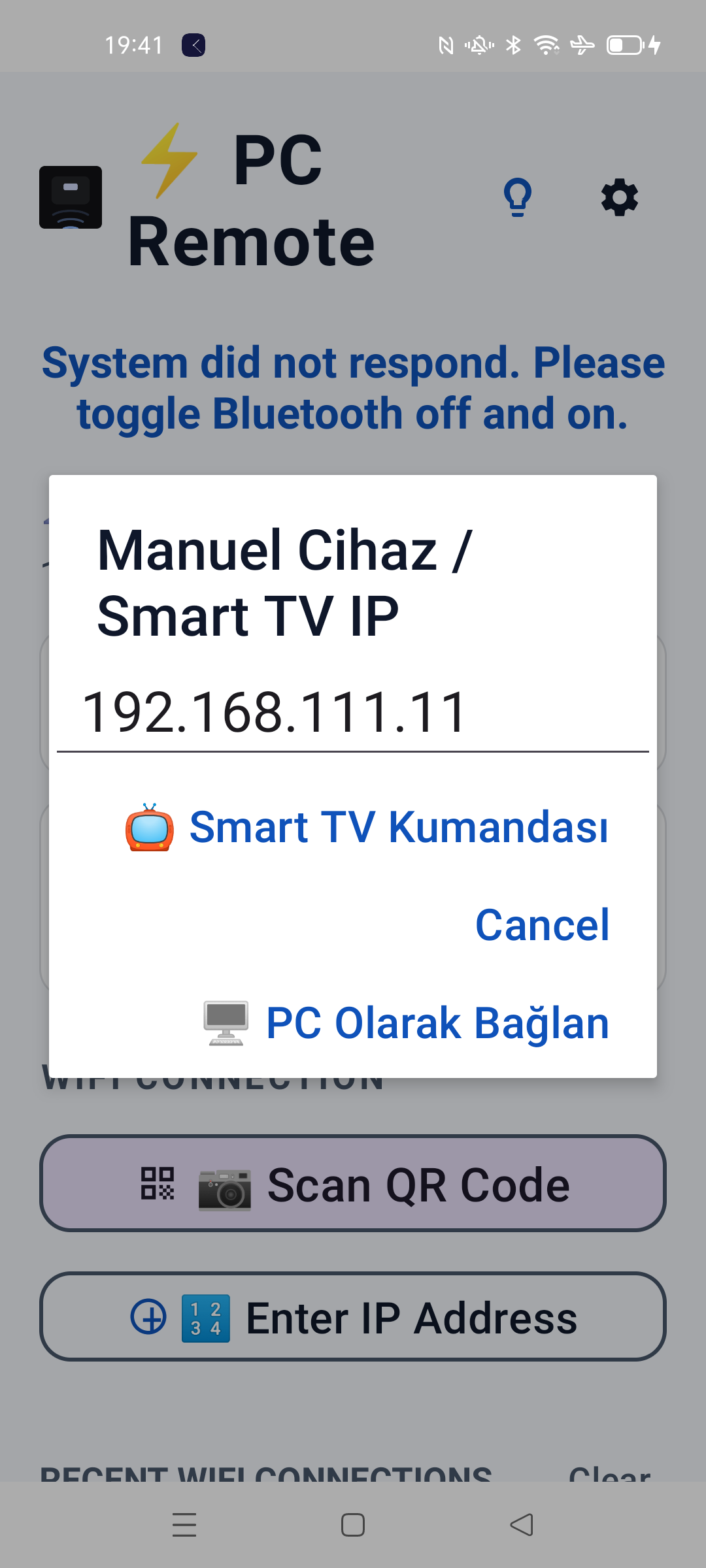
RemoteKey Manuel IP Bağlantı Ekranı

💡 Ekran: Mobil uygulamada doğrudan IP adresi girilerek kurulan manuel tünel penceresi.
Windows Uyarısı 🛡️ SmartScreen

Windows Defender "Kişisel Bilgisayarınızı Korudu / Bilinmeyen Yayıncı" Uyarısı

RemoteKey.exe sunucusunu çalıştırdığınızda Windows mavi bir SmartScreen uyarısı çıkarabilir. Bu durum yazılımın virüs olduğu anlamına kesinlikle gelmez; yeni derlenen ve yüksek maliyetli Microsoft kurumsal dijital imza sertifikası almamış bağımsız uygulamalar için Microsoft'un uyguladığı standart bir koruma uyarısıdır (False Positive).

Adım Adım Geçiş Rehberi

  • 1 Mavi Windows ekranında altı çizili olan "Ek Bilgi" (More info) linkine tıklayın.
  • 2 Pencerenin altında yeni beliren "Yine de Çalıştır" (Run anyway) butonuna basın.
  • 3 Windows Güvenlik Duvarı ağ erişim izni istediğinde "Özel Ağlar" seçeneğini işaretleyip "Erişime İzin Ver" deyin. Bu onay yalnızca ilk açılışta 1 defaya mahsus alınır.

SmartScreen Hızlı Onay Kılavuzu

1. Adım: "Ek Bilgi" linkine bas
2. Adım: "Yine de Çalıştır" butonuna tıkla
Uyumluluk Kalkanı 🔄 Sürüm Kontrolü

"Masaüstü Sunucu Sürümü Eski / Güncelleme Gerekli" Uyarısı

Mobil uygulamanız en güncel sürümdeyken (v0.7.0), bilgisayarınızda daha eski bir RemoteKey sunucusu çalışıyorsa bağlantı güvenlik ve paket uyumluluğu gereği durdurulur ve bildirim ekranı açılır.

Güncelleme Adımları

  • 1 Bilgisayarınızda açık duran eski RemoteKey penceresini kapatın.
  • 2 Web sitemizden en güncel v0.7.0 sürümünü (RemoteKey.exe) indirin.
  • 3 Yeni sunucuyu çalıştırdığınızda mobil uygulamanız anında eşleşecek ve yeni özellikler aktif olacaktır.
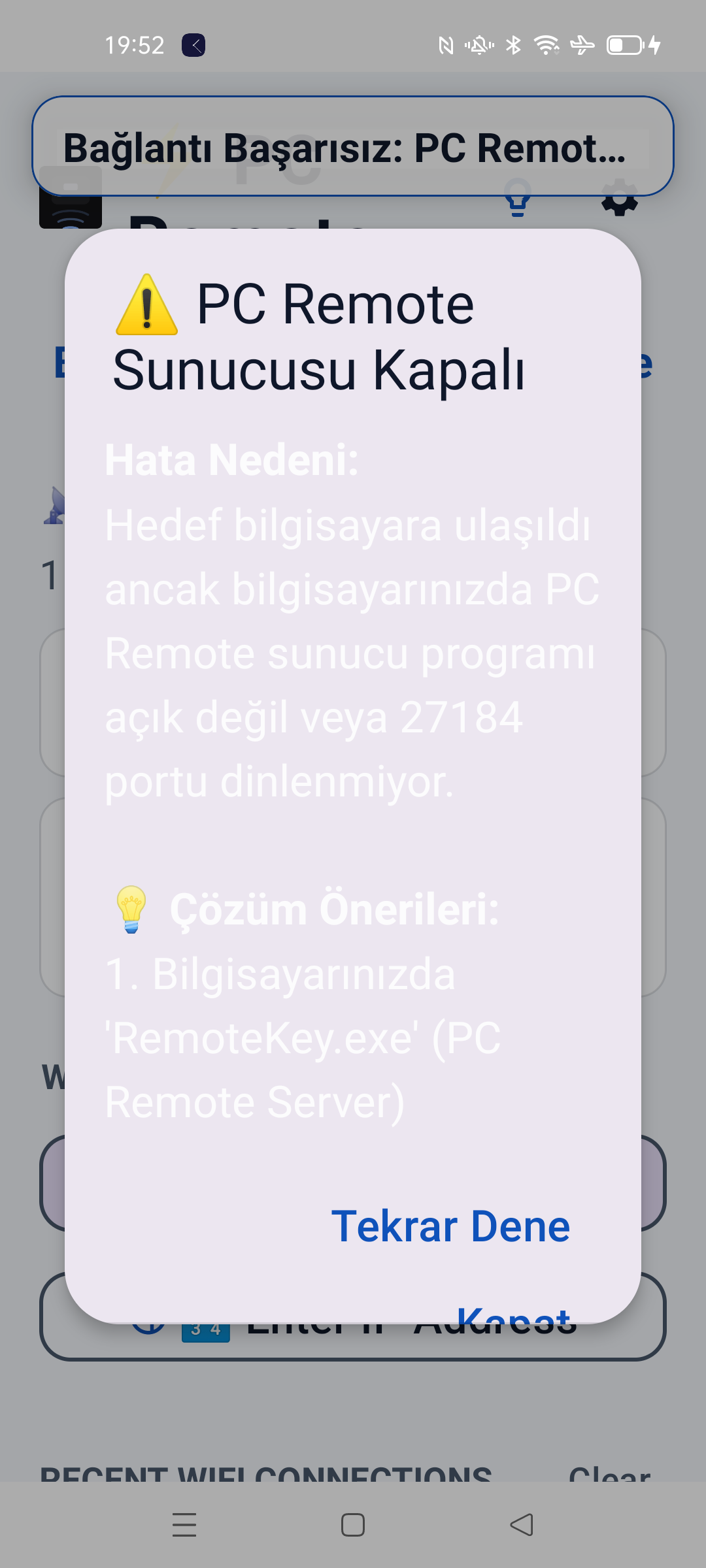
Sürüm Uyuşmazlığı Hata Dialog Ekranı

💡 Ekran: Mobil uygulamada eski PC sürümü tespit edildiğinde açılan koruma ekranı.

Televizyon 📺 Smart TV

Smart TV Ekranında Komutlar Çalışmıyor veya Eşleşme Bildirimi Çıkmıyor

LG webOS veya Samsung Tizen televizyonunuz kumanda tuşlarına tepki vermiyorsa, TV ekranında beliren yerel güvenlik onay süresi dolmuş veya geçmişte yanlışlıkla reddedilmiş olabilir.

Televizyon Markalarına Göre İzin Ayarları

  • 1 LG webOS: TV Ayarlar > Bağlantı > Harici Cihaz Yöneticisi > "Mobil Uygulama İzinleri" listesini kontrol edin, RemoteKey için onay verin.
  • 2 Samsung Tizen: TV Ayarlar > Genel > Ağ > Uzman Ayarları altında "Cihaz Bağlantı Yöneticisi"ne girip erişim izinlerini sıfırlayın.
  • 3 Mobil uygulamada TV kumanda modunu tekrar açtığınızda TV ekranına gelen istem kutucuğuna fiziksel kumandadan "İzin Ver / Evet" deyin.
Smart TV Kumanda Ekranı

💡 Ekran: DPad ve ses kontrollerini içeren akıcı Smart TV kumanda arayüzü.

Donanım 🪄 Air Mouse

İmleç Kendi Kendine Kayıyor (Drift) veya Jiroskop Algılanmıyor

Telefonunuzu havada tuttuğunuzda fare imleci ekranın köşesine doğru kendiliğinden kayıyorsa veya hareketleri tutarsızsa sensör kalibrasyonu gerekmektedir.

3 Saniyelik Hızlı Sensör Kalibrasyonu

  • 1 Air Mouse modunu kapatın ve telefonunuzu tamamen düz bir masanın üzerine koyun.
  • 2 Telefon masada tam hareketsizken Air Mouse butonuna tekrar basın. Uygulama masanın ivmesini sıfır noktası olarak tanımlar.
  • 3 Gerekirse mobil Ayarlar menüsünden "Air Mouse Hassasiyeti" seçeneğini düşürerek daha yumuşak imleç kontrolü elde edin.
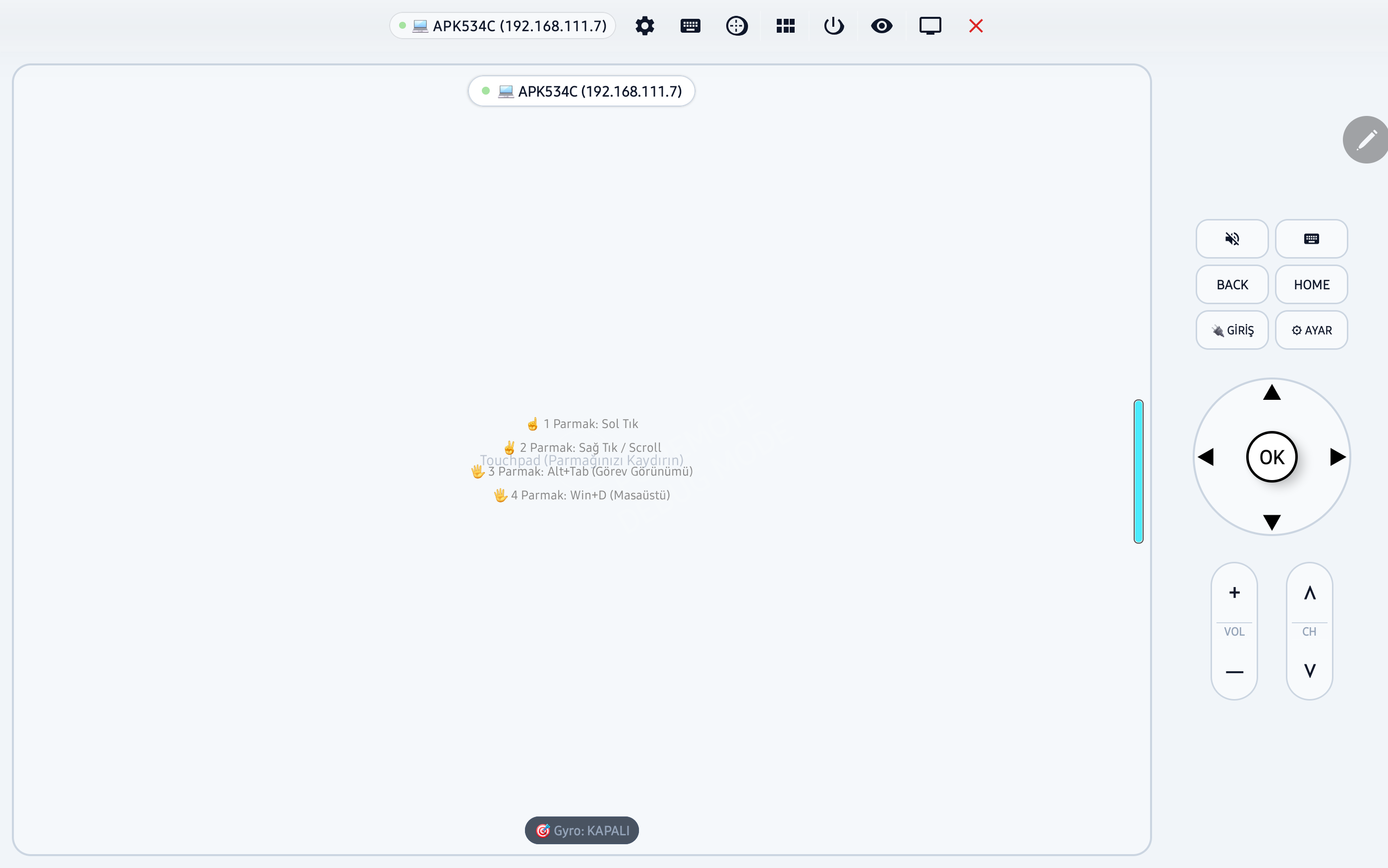
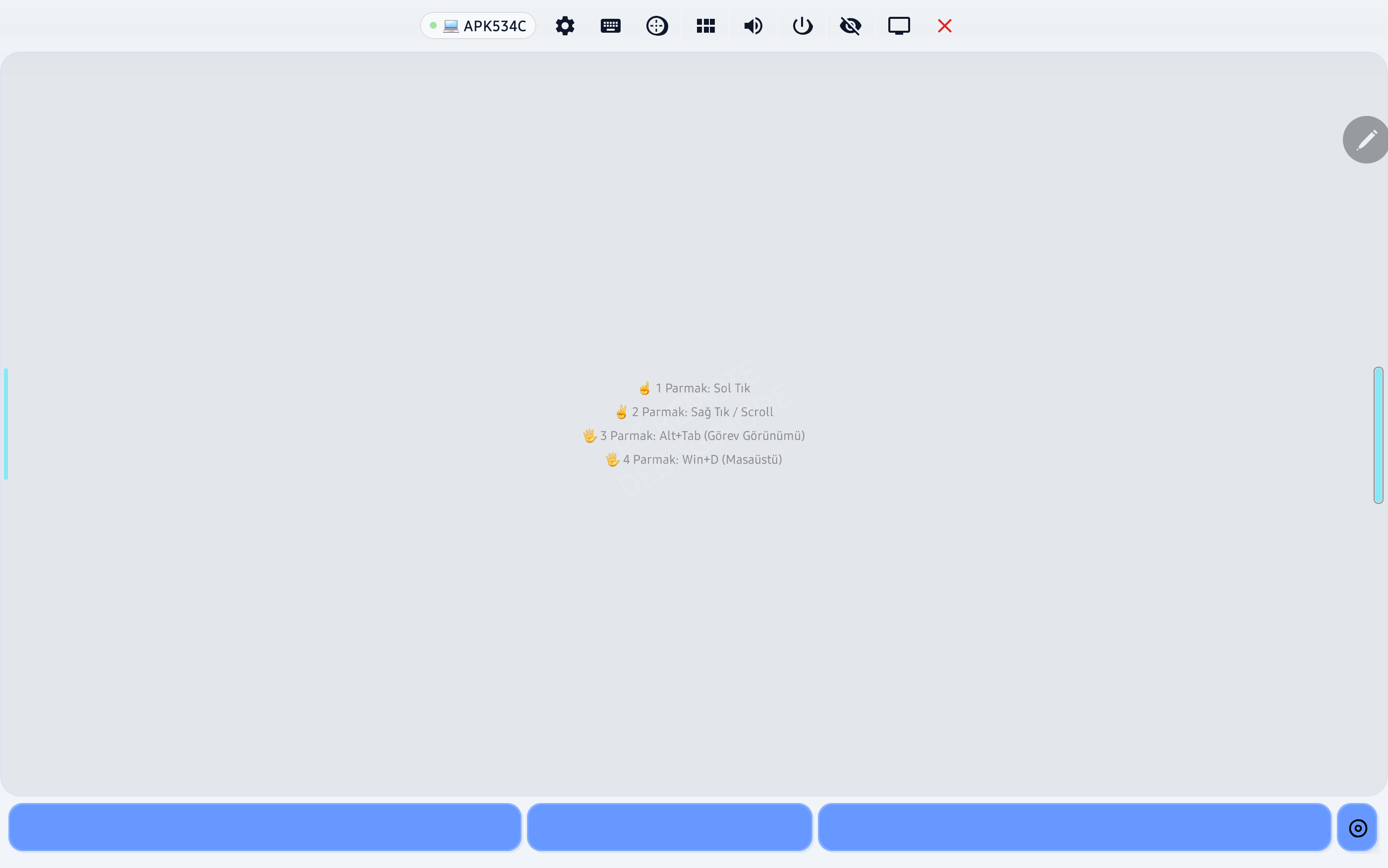
Touchpad ve Air Mouse Ekranı

💡 Ekran: Air Mouse ve hassas dokunmatik yüzey kontrolleri.

Farklı bir durumla mı karşılaştınız?

Appliyo destek ekibi ile birebir iletişime geçin. Hata detaylarını ve log dosyalarınızı inceleyip size özel hızlı çözüm sunalım.